
AI forgalomkövetés a GA4-ben: lépésről lépésre útmutató
Ebben a blogbejegyzésben végigvezetlek azon, hogyan követheted nyomon és elemezheted a mesterséges intelligencia által generált forgalmat a Google Analytics 4-ben (GA4). Létrehozunk egy egyéni szegmenst a chatbot források azonosítására, beállítunk egy új csatornacsoportot, és vizualizáljuk az adatokat mind a GA4-ben, mind a Looker Studio-ban. Ez a folyamat segít megérteni a mesterséges intelligencia által generált platformok növekvő hatását a webhelyed forgalmára és a potenciális ügyfelek generálására.
Miért érdemes nyomon követni az AI forgalmat?
Ahogy a ChatGPT-hez hasonló AI platformok egyre elterjedtebbek, számos webhely jelentős forgalmi forrásaként kezdenek megjelenni. Számos webhely GA-jában észrevettem, hogy a ChatGPT a legfontosabb forgalmi források között szerepel, sőt, egy minősített potenciális ügyfelet is kaptunk valakitől, aki a platformon keresztül talált ránk! A mesterséges intelligencia által generált forgalom külön nyomon követésével a következőket teheted:
- Megértheted a mesterséges intelligencia által generált hatást a teljes forgalomra
- Mérheted a mesterséges intelligencia által vezérelt látogatások minőségét
- Módosíthatod a tartalomstratégiádat, hogy jobban kiszolgáld a chatbotokat
- Összehasonlíthatod a mesterséges intelligencia által generált forgalom teljesítményét más csatornákkal
Merüljünk el a GA4-ben történő beállítás lépésről lépésre történő folyamatában.
1. lépés: Felfedezés indítása és egy AI forgalmi szegmens létrehozása
Először is jelenítsük meg az AI forgalmat egy Felfedezésben.
Nyisd meg a GA4-et, és kattints a Felfedezés gombra.
Indíts el egy új üres Felfedezést.
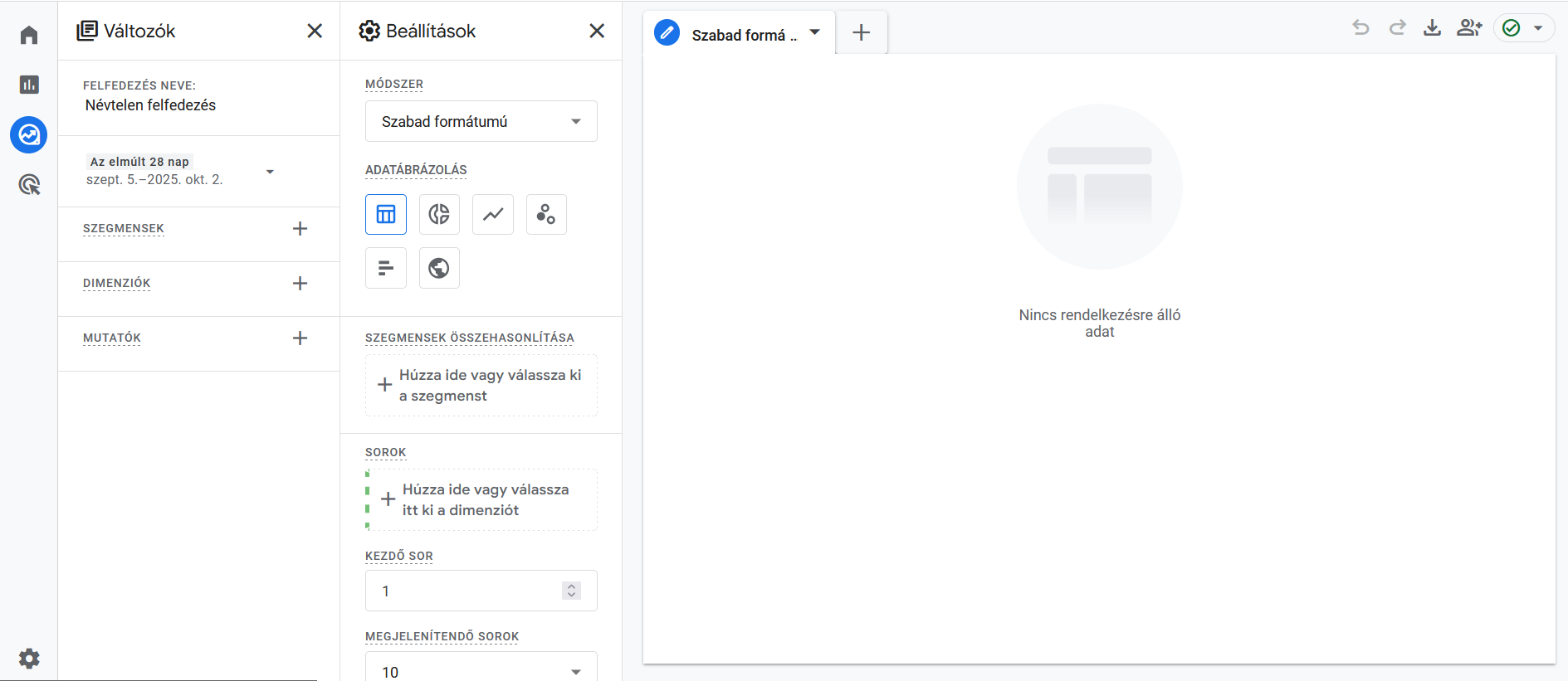
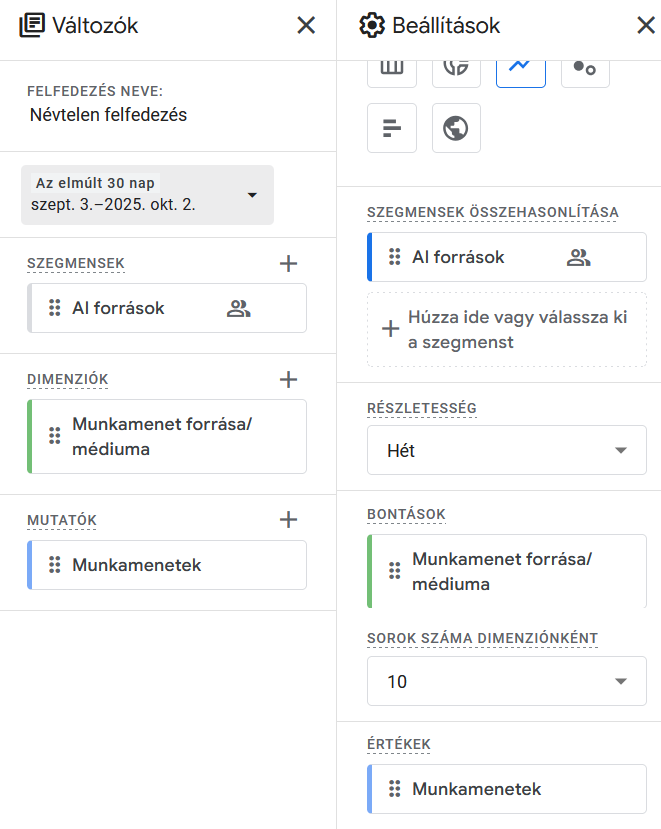
Válaszd ki a Munkamenet forrása/médiumát dimenzióként, és a Munkamenetek értéket mutatóként.
A Szegmensek alatt hozz létre egy új egyéni szegmenst, egy Munkamenet szegmenst.
Nevezd el ezt a szegmenst „AI források”-nak, és adj hozzá egy feltételt: Munkamenet forrása, Egyezik a regexszel, és ezt az értéket, majd kattints az Alkalmaz gombra:
.*(aitastic\.app|bnngpt\.com|chat-gpt\.org|chatgpt\.com|claude\.ai|copilot\.microsoft\.com|copy\.ai|edgepilot|edgeservices|gemini\.google\.com|iask\.ai|neeva|nimble\.ai|openai\.com|perplexity|writesonic\.com).*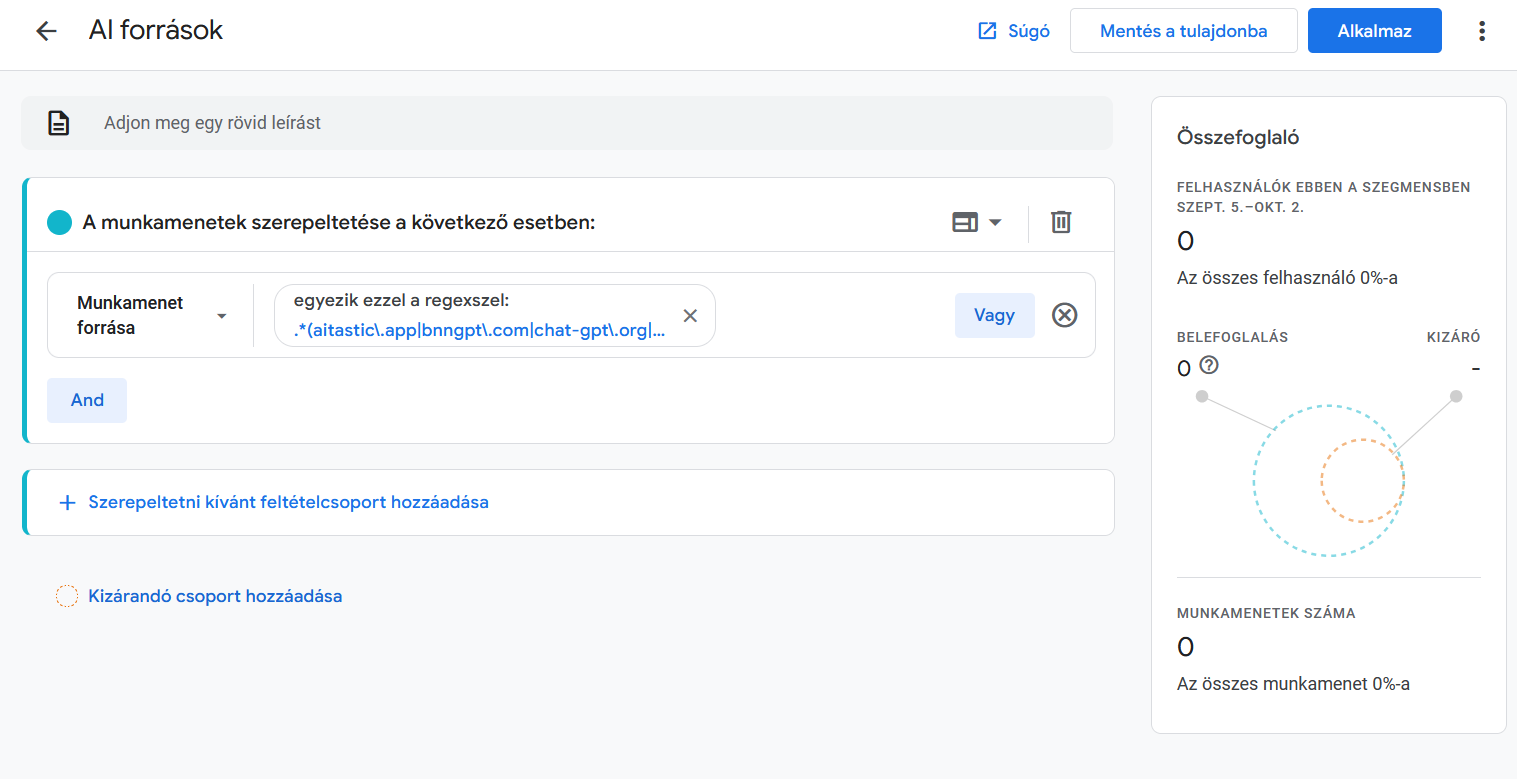
A mesterséges intelligencia világa gyorsan fejlődik, és folyamatosan jelennek meg új platformok, ezért figyeld a forgalmi forrásaidat, és igazítsd ezt a reguláris kifejezés mintát az új mesterséges intelligencia forgalmi források megjelenésekor. Ha nem érzed magad kényelmesen a reguláris kifejezések írásában, a ChatGPT és Claude nagyszerű segítséget nyújthatnak!
Kattints a Mentés a tulajdonba gombra, hogy a szegmenst a jövőben újra felhasználhasd.
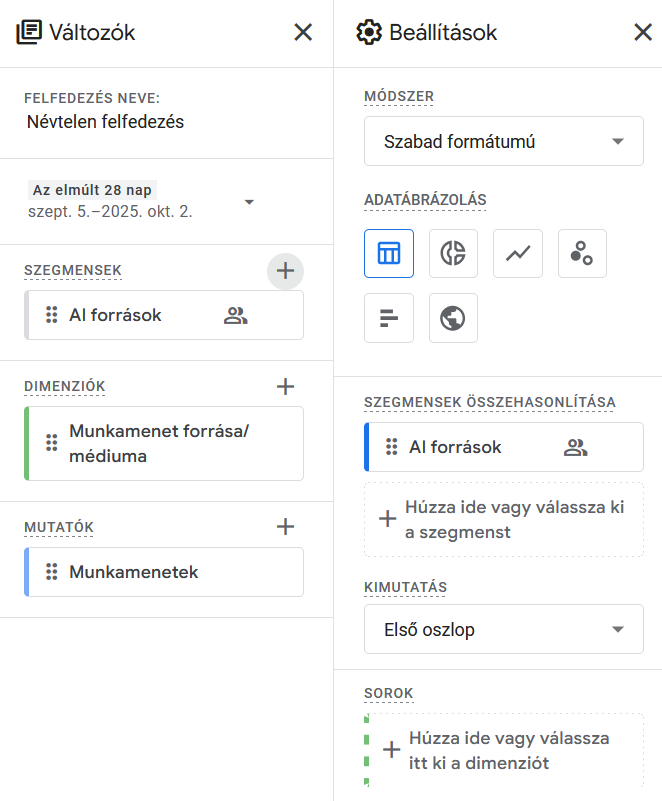
A böngészés bal oldali paneljének így kell kinéznie:
2. lépés: Az AI forgalom időbeli vizualizációja
A mesterséges intelligencia által generált forgalom növekedésének áttekintéséhez:
A feltárásban módosítsd a vizualizációt vonaldiagramra, és válaszd a Munkamenet forrása/médium elemet lebontási dimenzióként. Add hozzá a Munkameneteket az Értékek részben.
Állítsd be az Időtartományt az elmúlt 90 napra a szélesebb nézet érdekében.
Módosítsd a Részletesség beállítását Napról Hétre a forgalom heti változásainak tisztább áttekintéséhez.
3. lépés: AI forgalmi csatornacsoport létrehozása
A folyamatos jelentéskészítéshez az AI forgalmat új csatornacsoportként adjuk hozzá a GA4-ben.
Az Adminisztráció részben lépj a Csatornacsoportok menüpontra az Adatmegjelenítés alatt.
Kattints az Új csatornacsoport létrehozása elemre, és nevezd el „Egyéni csatornacsoport AI-al” néven.
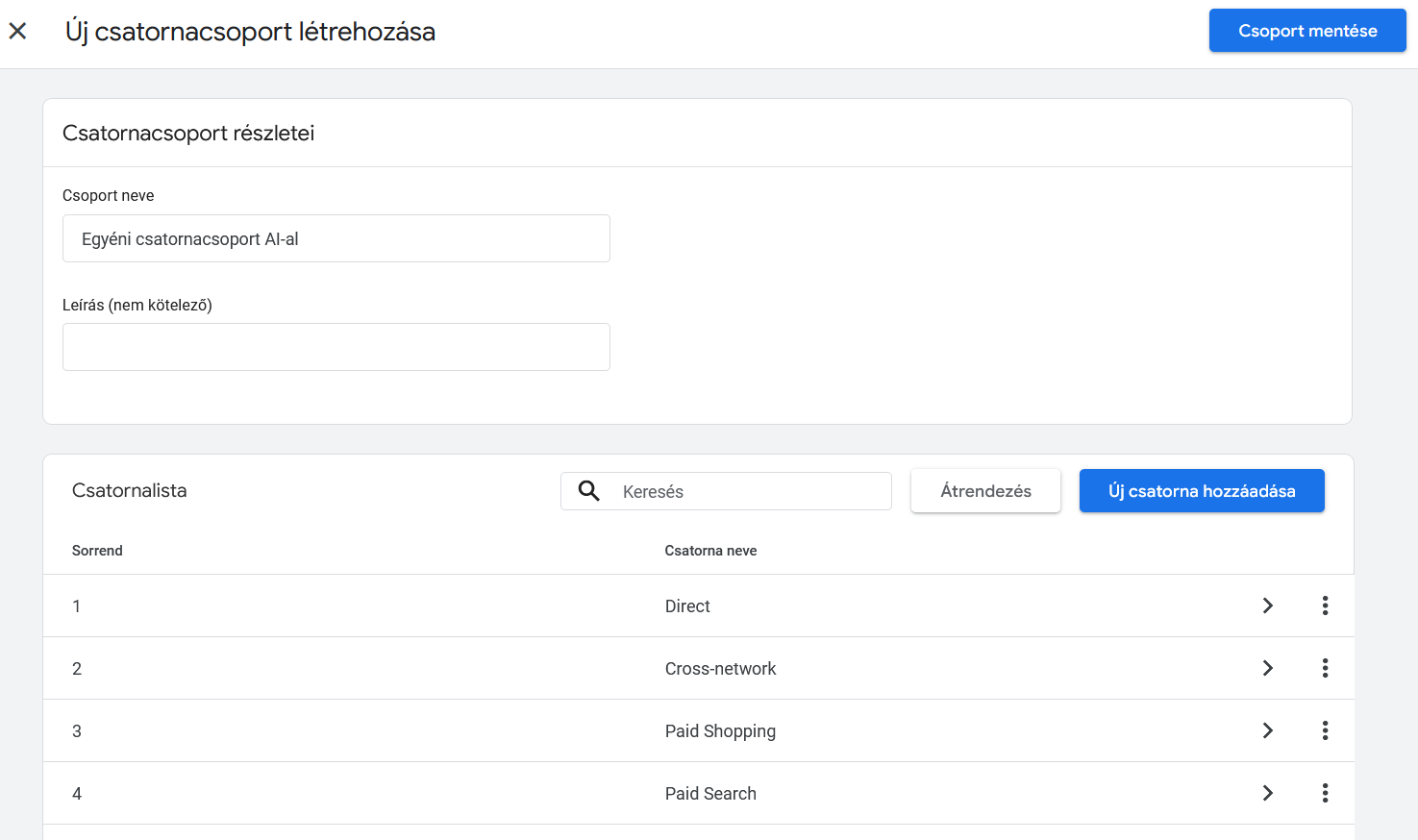
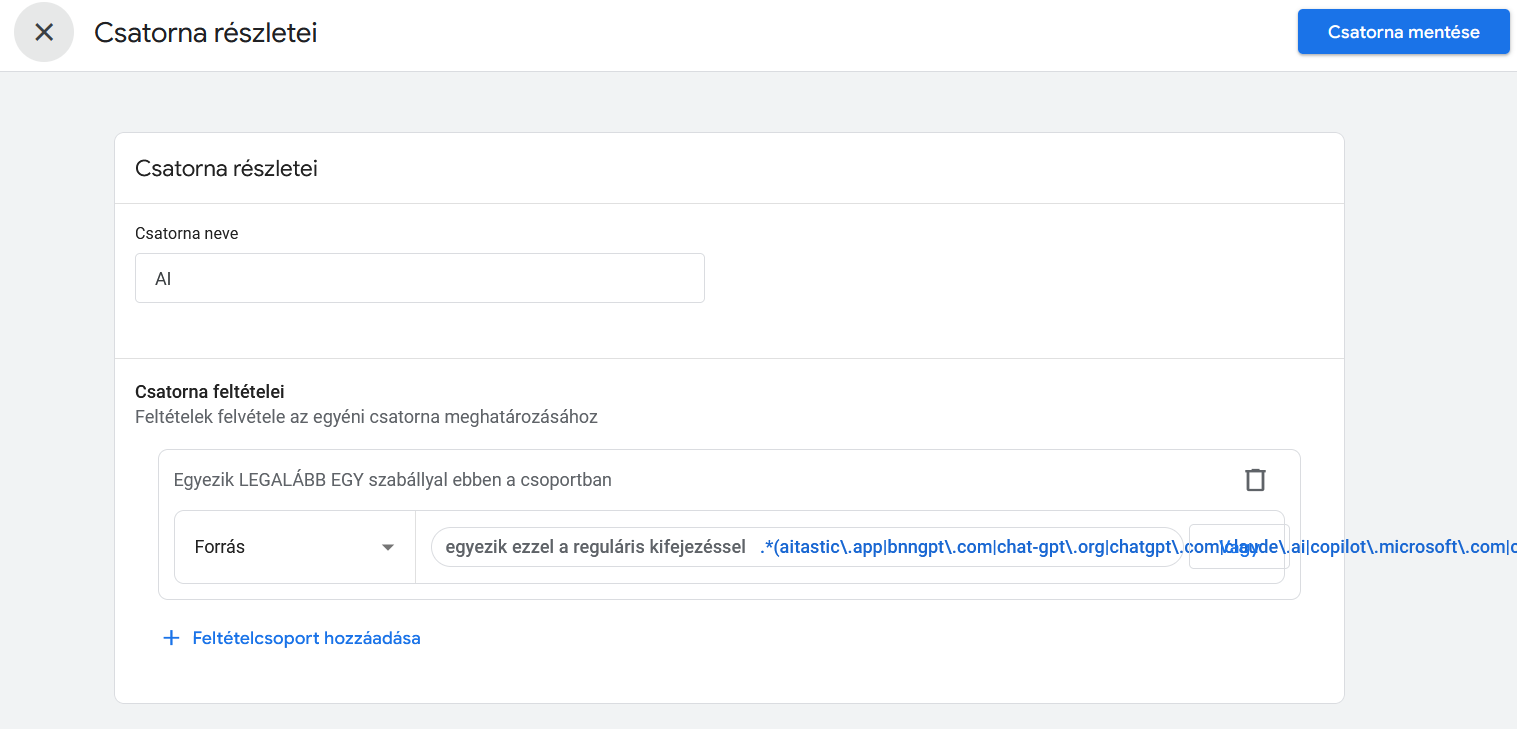
Kattints az Új csatorna hozzáadása elemre. Nevezd el „AI” néven. Állítsd a csatornafeltételeket Forrás, egyezik ezzel a reguláris kifejezéssel, és illeszd be ugyanazokat a regex mintákat mint korábban. Kattints az Alkalmazás gombra, majd mentsd el a csatornát.
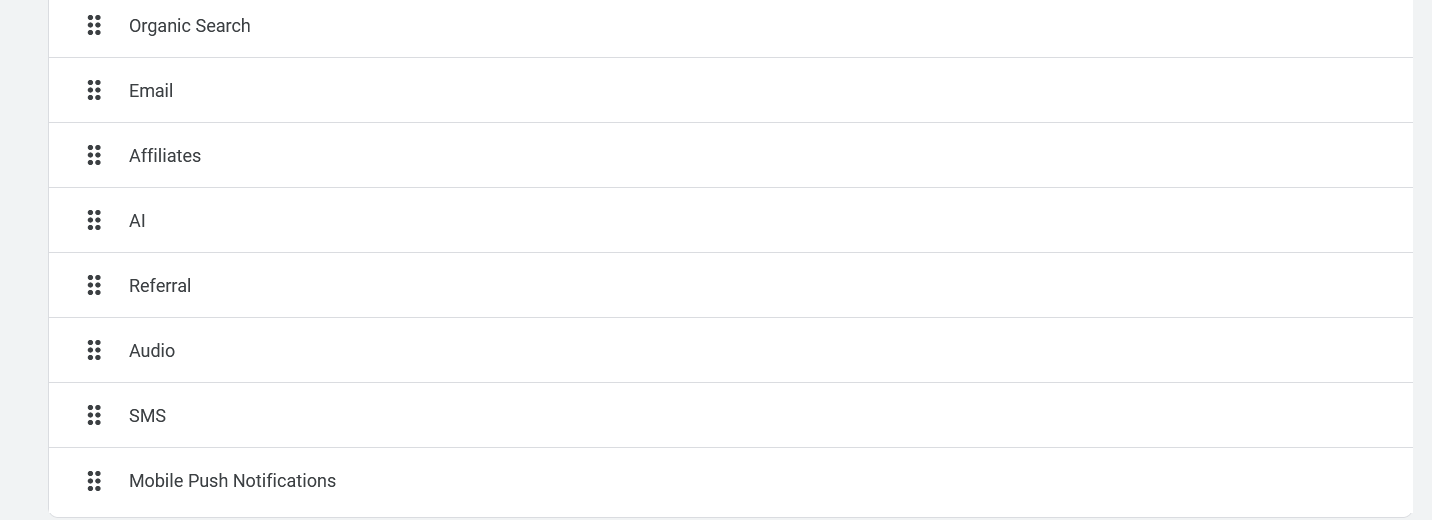
Kattints az Átrendezés elemre, és helyezd az „AI” csoportot prioritásban feljebb, hogy a Hivatkozás (Referral) előtt legyen hozzárendelve. Mentsd el a csoportot.
4. lépés: Az AI csatornacsoport megtekintése a Forgalomszerzési jelentésben
Az új csatornacsoportok a létrehozásukkor kezdik el az adatok gyűjtését, ezért egy kicsit várnod kell. Miután az új csatornacsoport már egy ideje gyűjti az adatokat:
Lépj a Jelentések > Ügyfélszerzés > Forgalomszerzés menüpontra.
Az adattábla tetején válts „Egyéni csatornacsoport AI-al” névre (vagy arra, aminek a létrehozott új csatornacsoportot nevezted el), hogy az új AI sorelem megjelenjen a jelentésben.
5. lépés: Integráció a Looker Studio-val
Az új csatornacsoport használata a Looker Studio-ban:
- Nyisd meg a Looker Studio jelentést.
- Lépj a GA4 adatforráshoz, és kattints a „Kapcsolat szerkesztése” gombra.
- Kattints a „Mezők frissítése” gombra az elérhető dimenziók és mutatók frissítéséhez.
- Most már használhatod az új csatornacsoportot a Looker Studio vizualizációiban.
Megjegyzések
Sajnos az Analytics így sem mutatja az összes chatbotból érkező látogatót, mert lesz olyan, aki egy chatbotból nem átkattint, hanem direktben látogatja meg az oldalad. Ez a riport az AI-áttekintésekből érkező forgalmat sem tudja kimutatni.
Ha elakadtál valamelyik lépésnél, vagy szeretnéd, hogy mi állítsuk ezt be az oldaladon, nyugodtan fordulj hozzánk!
Forrás: twooctobers.com